⭕️❌لطفا توجه کنید که :🌐 دانلود از سایت باید باکامپیوتر 🖥و نرم افزار مخصوص دانلود مثل idm انجام شود و فایل ها فقط در کامپیوتر قابل استفاده هستند و در گوشی موبایل ❌قابل دانلود و استفاده نیستند.❌⭕️
بک گراند مدرسه الفبا ، فارغ التحصیلی برای طراحی عکس های مدرسه ، بصورت کاملا لایه باز ، با تم مداد رنگی ها ، تخته سیاه ، کلاه فارغ التحصیلی و لوح و حروف الفبای فارسی . تمامی لایه ها از هم جدا هستند.
همچنین لباس و کلاه فارغ التحصیلی در این فایل موجود است.
کد ۴۵۳۱
۱ فایل لایه باز در ابعاد ۲۰ در ۳۰ و فرمت psd
برای خرید این پس زمینه ی مدارس ، فارغ التحصیلی ، جشن الفبا با کیفیت عالی ، روی دکمه خرید پایین بزنید ، مشخصات خود را بصورت کامل و دقیق وارد کرده و پس از پرداخت آنلاین بلافاصله لینک خود را دریافت و دانلود کنید.
۱- کاربر گرامی این فایل حاصل ساعت ها زحمت و تلاش گروه گرافیکی نگار - سایت پی اس دی ها (فرّخی) می باشد. این گروه هیچ رضایتی نسبت به فروش و یا تکثیر این فایل ها ندارد. باخریداری و عدم انتشار فایل ها از طراحان پی اس دی ها، ضمن برخورداری از "پشتیبانی کامل و حرفه ای" پس از خرید، فایل ها را با "کیفیت اصلی" دریافت کنید. ۲- جهت انجام خرید موفق ، لطفا فیلتر شکن خود را غیر فعال کنید. دانلود از سایت باید باکامپیوتر و نرم افزار مخصوص دانلود مثل idm انجام شود و فایل ها فقط در کامپیوتر قابل استفاده هستند و در گوشی موبایل ❌قابل دانلود و استفاده نیستند ۳- خرید شما باید با نام واقعی شخص واریز کننده یا صاحب حساب واریز کننده و شماره تلفن همراه واقعی باشد زیرا درصورت بروز مشکل و نیاز به عودت وجه، مبلغ فقط به حساب واریز کننده و صاحب خط هزینه برگشت داده می شود. ۴- بعد از پرداخت،لینک دانلود شما زیر رسید پرداخت نمایان می شود، و همچنین، دو ایمیل به ایمیلی که وارد کرده اید ارسال خواهد شد که یکی از این ایمیل ها مشخصات تراکنش را نشان می دهد و ایمیل دیگر، لینک دانلود خواهد بود. چنانچه لینک دانلود در قسمت inbox ایمیل تان نبود، لطفا قسمت spam/bulk ایمیل تان را نیز چک کنید. ۵- به جهت عدم احترام به حقوق مولف درصورت مشاهده نسبت به انتشار فایل خریداری شده در فضای وب و یا ... ، از تحویل سفارش شما در دفعات بعدی خرید معذوریم. ۶-این محصول مخصوص فتوشاپ و ویندوز است و برای خارج کردن فایلها از حالت فشرده، باید به کامپیوتر منتقل کنید و از آخرین ورژن برنامه های winrar استفاده نمایید.
------------------------------------------------------------------------------------------ درصورتی که ایمیل خود را اشتباه وارد کردید و لینک دانلود به ایمیلتان نیامد، و یا داشتن هرگونه سوال یا نیاز به پشتیبانی ،فقط ایمیلی به نشانی psdha@yahoo.com ارسال نمایید.
کلیک جهت خرید کالا ، به منظور پذیرش قوانین و مقررات سایت می باشد .
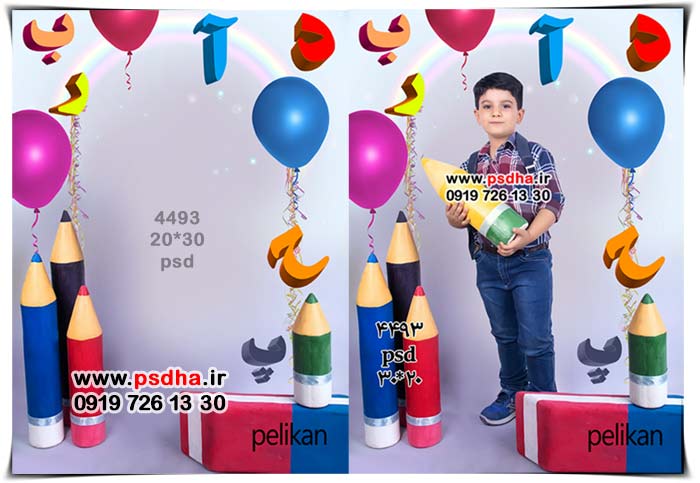
بک گراند جشن الفبا لایه باز با کیفیت عالی و با دکورهای مداد ، پاکن ، بادکنک ها ، رنگین کمان و حروف الفبای فارسی بصورت لایه باز از سایت پی اس دی ها فرخی. این بک گراند عکس دانش آموزان برای طراحی عکس های فارغ التحصیلی مدارس نیز مناسب است.
کد ۴۴۹۳
۱ فایل لایه باز با کیفیت عالی و ابعاد ۲۰ در ۳۰ با فرمت psd
برای خرید این دکور کاملا لایه باز مدرسه کافی است در فرم خرید زیر اطلاعات خود را به شکل دقیق و صحیح وارد نمایید تا علاوه بر اینکه لینک دانلود پس از پرداخت موفق به شما نمایش داده شود، یک ایمیل حلوی لینک دانلود نیز برای شما ارسال گردد.
۱- کاربر گرامی این فایل حاصل ساعت ها زحمت و تلاش گروه گرافیکی نگار - سایت پی اس دی ها (فرّخی) می باشد. این گروه هیچ رضایتی نسبت به فروش و یا تکثیر این فایل ها ندارد. باخریداری و عدم انتشار فایل ها از طراحان پی اس دی ها، ضمن برخورداری از "پشتیبانی کامل و حرفه ای" پس از خرید، فایل ها را با "کیفیت اصلی" دریافت کنید. ۲- جهت انجام خرید موفق ، لطفا فیلتر شکن خود را غیر فعال کنید. دانلود از سایت باید باکامپیوتر و نرم افزار مخصوص دانلود مثل idm انجام شود و فایل ها فقط در کامپیوتر قابل استفاده هستند و در گوشی موبایل ❌قابل دانلود و استفاده نیستند ۳- خرید شما باید با نام واقعی شخص واریز کننده یا صاحب حساب واریز کننده و شماره تلفن همراه واقعی باشد زیرا درصورت بروز مشکل و نیاز به عودت وجه، مبلغ فقط به حساب واریز کننده و صاحب خط هزینه برگشت داده می شود. ۴- بعد از پرداخت،لینک دانلود شما زیر رسید پرداخت نمایان می شود، و همچنین، دو ایمیل به ایمیلی که وارد کرده اید ارسال خواهد شد که یکی از این ایمیل ها مشخصات تراکنش را نشان می دهد و ایمیل دیگر، لینک دانلود خواهد بود. چنانچه لینک دانلود در قسمت inbox ایمیل تان نبود، لطفا قسمت spam/bulk ایمیل تان را نیز چک کنید. ۵- به جهت عدم احترام به حقوق مولف درصورت مشاهده نسبت به انتشار فایل خریداری شده در فضای وب و یا ... ، از تحویل سفارش شما در دفعات بعدی خرید معذوریم. ۶-این محصول مخصوص فتوشاپ و ویندوز است و برای خارج کردن فایلها از حالت فشرده، باید به کامپیوتر منتقل کنید و از آخرین ورژن برنامه های winrar استفاده نمایید.
------------------------------------------------------------------------------------------ درصورتی که ایمیل خود را اشتباه وارد کردید و لینک دانلود به ایمیلتان نیامد، و یا داشتن هرگونه سوال یا نیاز به پشتیبانی ،فقط ایمیلی به نشانی psdha@yahoo.com ارسال نمایید.
کلیک جهت خرید کالا ، به منظور پذیرش قوانین و مقررات سایت می باشد .
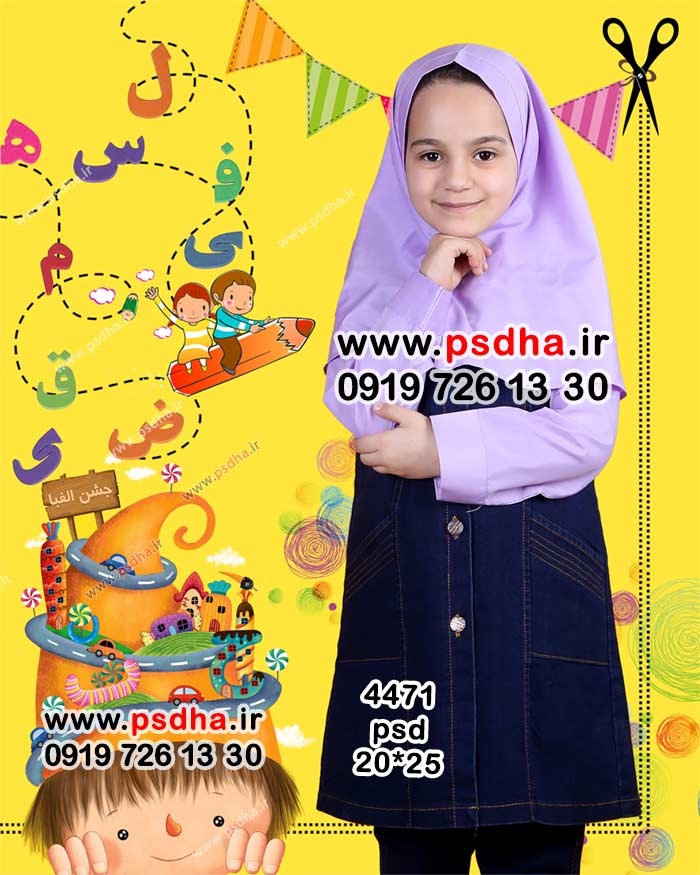
کارت پستال جشن الفبا از سایت پی اس دی ها فرخی بصورت کاملا لایه لایه و با فرمت پی اس دی برای طراحی عکس های دانش آموزان مدارس ، با کیفیت عالی .
عکس کودک در فایل اصلی وجود ندارد و فقط جهت نمونه در تصویر پایین قرار داده شده
محصول : ۴۴۷۱
۱ فایل لایه باز با کیفیت عالی و ابعاد ۲۰ در ۲۵ با فرمت PSD
برای دانلود این کارت پستال جشن الفبا ، روی دکمه ی خرید پایین بزنید و پس از پرداخت آنلاین مبلغ، لینک دانلود را بصورت اتوماتیک ، به شما نمایش میدهد و میتوانید با زدن روی دکمه ی دانلود، فایل ها را با کیفیت عالی دانلود کنید.
۱- کاربر گرامی این فایل حاصل ساعت ها زحمت و تلاش گروه گرافیکی نگار - سایت پی اس دی ها (فرّخی) می باشد. این گروه هیچ رضایتی نسبت به فروش و یا تکثیر این فایل ها ندارد. باخریداری و عدم انتشار فایل ها از طراحان پی اس دی ها، ضمن برخورداری از "پشتیبانی کامل و حرفه ای" پس از خرید، فایل ها را با "کیفیت اصلی" دریافت کنید. ۲- جهت انجام خرید موفق ، لطفا فیلتر شکن خود را غیر فعال کنید. دانلود از سایت باید باکامپیوتر و نرم افزار مخصوص دانلود مثل idm انجام شود و فایل ها فقط در کامپیوتر قابل استفاده هستند و در گوشی موبایل ❌قابل دانلود و استفاده نیستند ۳- خرید شما باید با نام واقعی شخص واریز کننده یا صاحب حساب واریز کننده و شماره تلفن همراه واقعی باشد زیرا درصورت بروز مشکل و نیاز به عودت وجه، مبلغ فقط به حساب واریز کننده و صاحب خط هزینه برگشت داده می شود. ۴- بعد از پرداخت،لینک دانلود شما زیر رسید پرداخت نمایان می شود، و همچنین، دو ایمیل به ایمیلی که وارد کرده اید ارسال خواهد شد که یکی از این ایمیل ها مشخصات تراکنش را نشان می دهد و ایمیل دیگر، لینک دانلود خواهد بود. چنانچه لینک دانلود در قسمت inbox ایمیل تان نبود، لطفا قسمت spam/bulk ایمیل تان را نیز چک کنید. ۵- به جهت عدم احترام به حقوق مولف درصورت مشاهده نسبت به انتشار فایل خریداری شده در فضای وب و یا ... ، از تحویل سفارش شما در دفعات بعدی خرید معذوریم. ۶-این محصول مخصوص فتوشاپ و ویندوز است و برای خارج کردن فایلها از حالت فشرده، باید به کامپیوتر منتقل کنید و از آخرین ورژن برنامه های winrar استفاده نمایید.
------------------------------------------------------------------------------------------ درصورتی که ایمیل خود را اشتباه وارد کردید و لینک دانلود به ایمیلتان نیامد، و یا داشتن هرگونه سوال یا نیاز به پشتیبانی ،فقط ایمیلی به نشانی psdha@yahoo.com ارسال نمایید.
کلیک جهت خرید کالا ، به منظور پذیرش قوانین و مقررات سایت می باشد .
بک گراند مدرسه برای جشن الفبا و فارغ التحصیلی با کیفیت عالی و لایه باز برای طراحی عکس های مدرسه با تم کتاب دبستان طراحی شده که شما میتوانید عکس کودک خود را در این بک گراند لایه باز براحتی جایگزین کنید. همچنین عکس لباس فارغ التحصیلی نیز در این فایل لایه باز ، در لایه ی جداگانه موجود است و شما میتوانید عکس صورت دانش آموز خود را در صورت این لباس جایگزین و مونتاژ نمایید.
کد محصول : ۴۴۵۸
۱ فایل لایه باز با کیفیت عالی و در ابعاد ۲۰ در ۳۰ با فرمت psd
برای دانلود در ازای پرداخت این پس زمینه ی عکس مدرسه و دانش آموز ، روی دکمه ی خرید پایین بزنید و پس از پرداخت آنلاین مبلغ، لینک دانلود را بصورت اتوماتیک ، به شما نمایش میدهد و میتوانید با زدن روی دکمه ی دانلود، فایل ها را با کیفیت عالی دانلود کنید.
۱- کاربر گرامی این فایل حاصل ساعت ها زحمت و تلاش گروه گرافیکی نگار - سایت پی اس دی ها (فرّخی) می باشد. این گروه هیچ رضایتی نسبت به فروش و یا تکثیر این فایل ها ندارد. باخریداری و عدم انتشار فایل ها از طراحان پی اس دی ها، ضمن برخورداری از "پشتیبانی کامل و حرفه ای" پس از خرید، فایل ها را با "کیفیت اصلی" دریافت کنید. ۲- جهت انجام خرید موفق ، لطفا فیلتر شکن خود را غیر فعال کنید. دانلود از سایت باید باکامپیوتر و نرم افزار مخصوص دانلود مثل idm انجام شود و فایل ها فقط در کامپیوتر قابل استفاده هستند و در گوشی موبایل ❌قابل دانلود و استفاده نیستند ۳- خرید شما باید با نام واقعی شخص واریز کننده یا صاحب حساب واریز کننده و شماره تلفن همراه واقعی باشد زیرا درصورت بروز مشکل و نیاز به عودت وجه، مبلغ فقط به حساب واریز کننده و صاحب خط هزینه برگشت داده می شود. ۴- بعد از پرداخت،لینک دانلود شما زیر رسید پرداخت نمایان می شود، و همچنین، دو ایمیل به ایمیلی که وارد کرده اید ارسال خواهد شد که یکی از این ایمیل ها مشخصات تراکنش را نشان می دهد و ایمیل دیگر، لینک دانلود خواهد بود. چنانچه لینک دانلود در قسمت inbox ایمیل تان نبود، لطفا قسمت spam/bulk ایمیل تان را نیز چک کنید. ۵- به جهت عدم احترام به حقوق مولف درصورت مشاهده نسبت به انتشار فایل خریداری شده در فضای وب و یا ... ، از تحویل سفارش شما در دفعات بعدی خرید معذوریم. ۶-این محصول مخصوص فتوشاپ و ویندوز است و برای خارج کردن فایلها از حالت فشرده، باید به کامپیوتر منتقل کنید و از آخرین ورژن برنامه های winrar استفاده نمایید.
------------------------------------------------------------------------------------------ درصورتی که ایمیل خود را اشتباه وارد کردید و لینک دانلود به ایمیلتان نیامد، و یا داشتن هرگونه سوال یا نیاز به پشتیبانی ،فقط ایمیلی به نشانی psdha@yahoo.com ارسال نمایید.
کلیک جهت خرید کالا ، به منظور پذیرش قوانین و مقررات سایت می باشد .
گروه گرافیکی نگار ، سایت پی اس دی ها، به هیچ وجه هیچ رضایتی در استفاده گروهی یا استفاده بصورت رایگان از این فایل و فایل های طراحی شده توسط این گروه را ندارد.
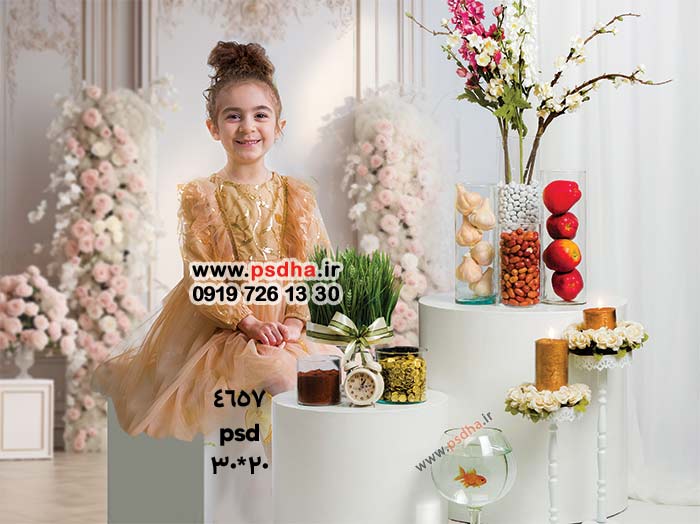
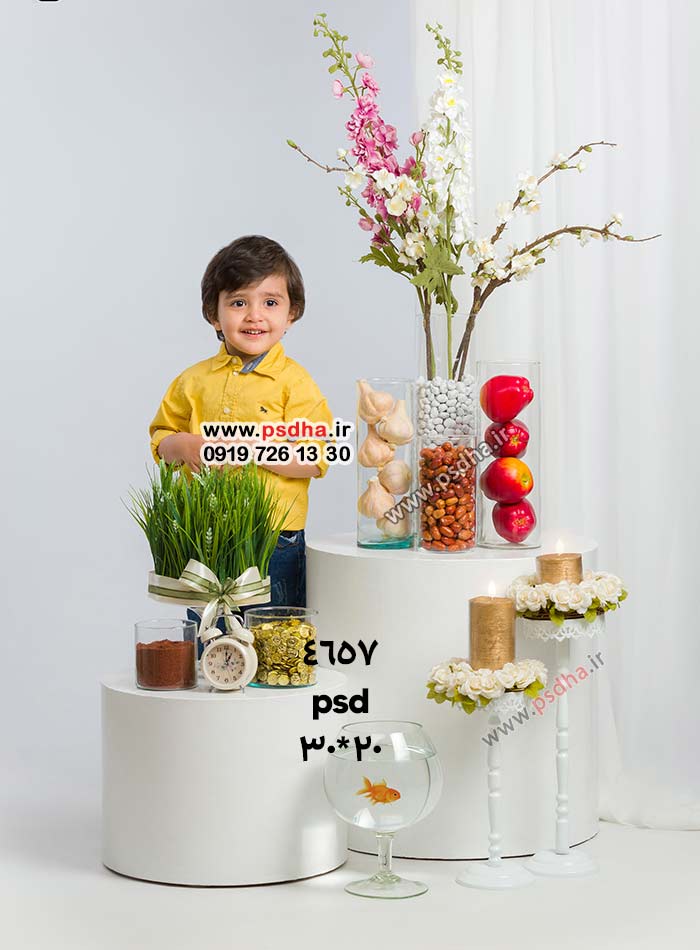
بکگراند میز دکور هفت سین با کیفیت از سایت پی اس دی ها فرخی.
مقدار لایه باز بودن: فقط میز سمت چپ که محل قرارگیری سبزه است، دوربری شده که شما براحتی بتوانید عکس سوژه را پشت سبزه و میز قرار بدهید. همچنین بکگراندی که در عکس پایین پشت سر دختر بچه قرار گرفته ، در فایل اصلی از لایه های دیگر جداست و امکان حذف دارد.
کد ۴۶۵۷
دو بکگراند با کیفیت عالی و ابعاد ۲۰ در ۳۰ فرمت psd
درنظر داشته باشید که ما نسبت به استفاده گروهی و در اختیار گذاشتن فایل های سایت به همکاران دیگر ، رضایت نداریم
(فایل ها با هزینه بسیار بالا و زحمت تهیه میشوند و شما در مقابل این مبلغی که پرداخت میکنید، فقط میتوانید در طراحی و چاپ استفاده کنید.)
برای دانلود این بکگراند میز دکور هفت سین با کیفیت عالی ، روی دکمه خرید پایین بزنید و پس از پرداخت آنلاین، لینک فایل را دریافت و دانلود کنید. ادامه مطلب را نیز مشاهده کنید.
۱- کاربر گرامی این فایل حاصل ساعت ها زحمت و تلاش گروه گرافیکی نگار - سایت پی اس دی ها (فرّخی) می باشد. این گروه هیچ رضایتی نسبت به فروش و یا تکثیر این فایل ها ندارد. باخریداری و عدم انتشار فایل ها از طراحان پی اس دی ها، ضمن برخورداری از "پشتیبانی کامل و حرفه ای" پس از خرید، فایل ها را با "کیفیت اصلی" دریافت کنید. ۲- جهت انجام خرید موفق ، لطفا فیلتر شکن خود را غیر فعال کنید. دانلود از سایت باید باکامپیوتر و نرم افزار مخصوص دانلود مثل idm انجام شود و فایل ها فقط در کامپیوتر قابل استفاده هستند و در گوشی موبایل ❌قابل دانلود و استفاده نیستند ۳- خرید شما باید با نام واقعی شخص واریز کننده یا صاحب حساب واریز کننده و شماره تلفن همراه واقعی باشد زیرا درصورت بروز مشکل و نیاز به عودت وجه، مبلغ فقط به حساب واریز کننده و صاحب خط هزینه برگشت داده می شود. ۴- بعد از پرداخت،لینک دانلود شما زیر رسید پرداخت نمایان می شود، و همچنین، دو ایمیل به ایمیلی که وارد کرده اید ارسال خواهد شد که یکی از این ایمیل ها مشخصات تراکنش را نشان می دهد و ایمیل دیگر، لینک دانلود خواهد بود. چنانچه لینک دانلود در قسمت inbox ایمیل تان نبود، لطفا قسمت spam/bulk ایمیل تان را نیز چک کنید. ۵- به جهت عدم احترام به حقوق مولف درصورت مشاهده نسبت به انتشار فایل خریداری شده در فضای وب و یا ... ، از تحویل سفارش شما در دفعات بعدی خرید معذوریم. ۶-این محصول مخصوص فتوشاپ و ویندوز است و برای خارج کردن فایلها از حالت فشرده، باید به کامپیوتر منتقل کنید و از آخرین ورژن برنامه های winrar استفاده نمایید.
------------------------------------------------------------------------------------------ درصورتی که ایمیل خود را اشتباه وارد کردید و لینک دانلود به ایمیلتان نیامد، و یا داشتن هرگونه سوال یا نیاز به پشتیبانی ،فقط ایمیلی به نشانی psdha@yahoo.com ارسال نمایید.
کلیک جهت خرید کالا ، به منظور پذیرش قوانین و مقررات سایت می باشد .
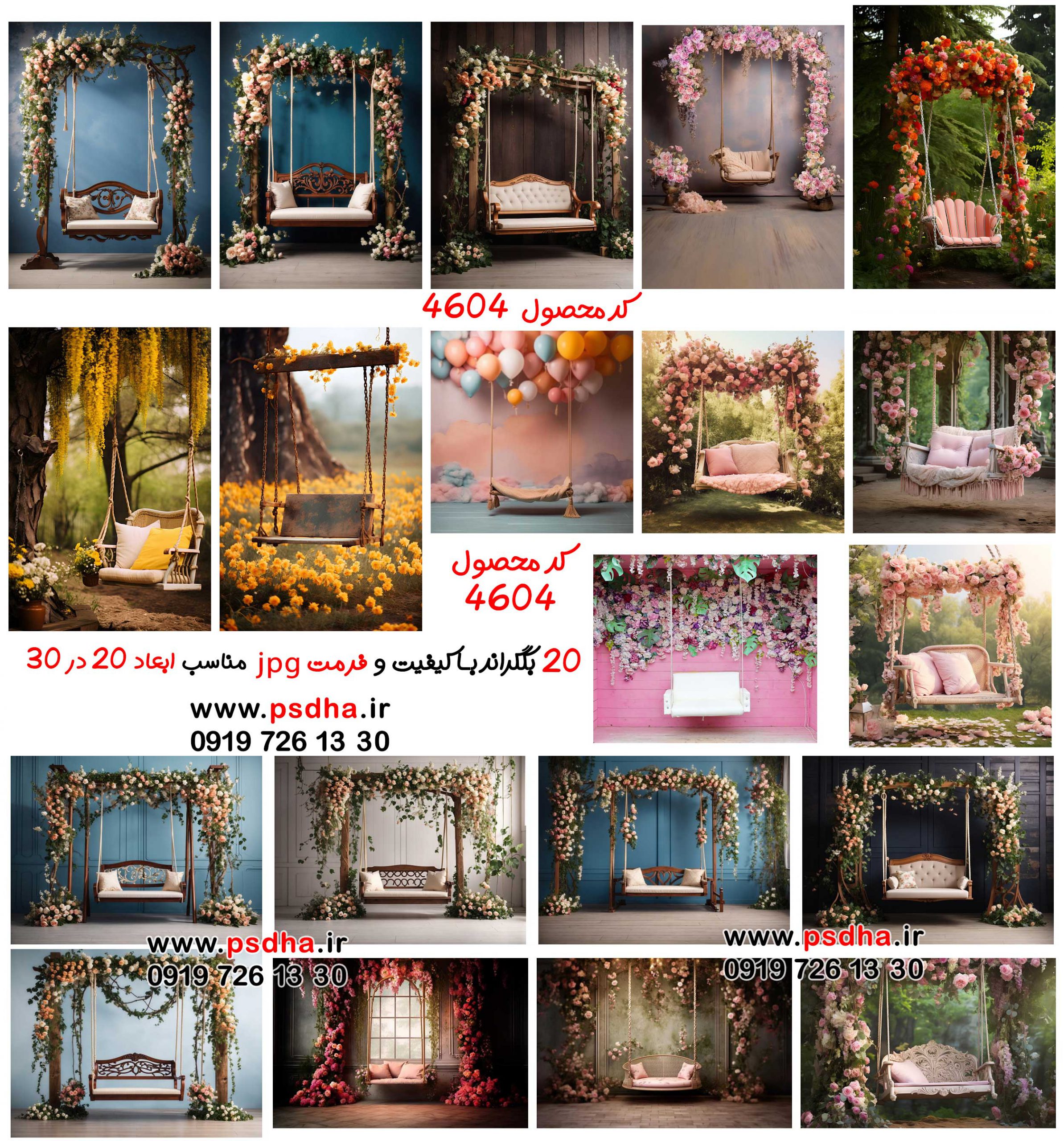
بکگراند بهار با دکور تاب و باغ پر از گل با دکورهای گل آرایی شده و تاب مناسب طراحی عکس آتلیه ای تا ابعاد ۲۰ در ۳۰ در این مطلب از سایت پی اس دی ها فرخی ، آماده ی دانلود شده است.
کد ۴۶۰۴
۲۰ بکگراند تک لایه با کیفیت، مناسب چاپ تا ابعاد ۲۰ در ۳۰ فرمت jpg
برای خریداری و دانلود این مجموعه بکگراند زیبای تک لایه بهاری ، روی دکمه خرید پایین بزنید و پس از پرداخت آنلاین، لینک فایل را دریافت و دانلود کنید. ادامه مطلب را نیز مشاهده کنید.
۱- کاربر گرامی این فایل حاصل ساعت ها زحمت و تلاش گروه گرافیکی نگار - سایت پی اس دی ها (فرّخی) می باشد. این گروه هیچ رضایتی نسبت به فروش و یا تکثیر این فایل ها ندارد. باخریداری و عدم انتشار فایل ها از طراحان پی اس دی ها، ضمن برخورداری از "پشتیبانی کامل و حرفه ای" پس از خرید، فایل ها را با "کیفیت اصلی" دریافت کنید. ۲- جهت انجام خرید موفق ، لطفا فیلتر شکن خود را غیر فعال کنید. دانلود از سایت باید باکامپیوتر و نرم افزار مخصوص دانلود مثل idm انجام شود و فایل ها فقط در کامپیوتر قابل استفاده هستند و در گوشی موبایل ❌قابل دانلود و استفاده نیستند ۳- خرید شما باید با نام واقعی شخص واریز کننده یا صاحب حساب واریز کننده و شماره تلفن همراه واقعی باشد زیرا درصورت بروز مشکل و نیاز به عودت وجه، مبلغ فقط به حساب واریز کننده و صاحب خط هزینه برگشت داده می شود. ۴- بعد از پرداخت،لینک دانلود شما زیر رسید پرداخت نمایان می شود، و همچنین، دو ایمیل به ایمیلی که وارد کرده اید ارسال خواهد شد که یکی از این ایمیل ها مشخصات تراکنش را نشان می دهد و ایمیل دیگر، لینک دانلود خواهد بود. چنانچه لینک دانلود در قسمت inbox ایمیل تان نبود، لطفا قسمت spam/bulk ایمیل تان را نیز چک کنید. ۵- به جهت عدم احترام به حقوق مولف درصورت مشاهده نسبت به انتشار فایل خریداری شده در فضای وب و یا ... ، از تحویل سفارش شما در دفعات بعدی خرید معذوریم. ۶-این محصول مخصوص فتوشاپ و ویندوز است و برای خارج کردن فایلها از حالت فشرده، باید به کامپیوتر منتقل کنید و از آخرین ورژن برنامه های winrar استفاده نمایید.
------------------------------------------------------------------------------------------ درصورتی که ایمیل خود را اشتباه وارد کردید و لینک دانلود به ایمیلتان نیامد، و یا داشتن هرگونه سوال یا نیاز به پشتیبانی ،فقط ایمیلی به نشانی psdha@yahoo.com ارسال نمایید.
کلیک جهت خرید کالا ، به منظور پذیرش قوانین و مقررات سایت می باشد .
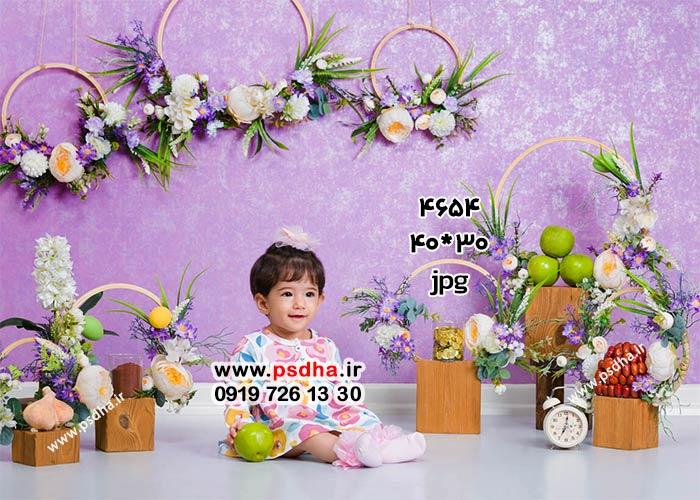
بکگراند عکس هفت سین نوروز برای عکس کودک و نوجوان از سایت پی اس دی ها فرخی. ادامه مطلب را برای مشاهده ی بکگراند دوم موجود در این مجموعه مشاهده کنید. این دکور زیبا شامل تمامی عناصر هفت سین می باشد.
کد ۴۶۵۴
۲ فایل تک لایه با کیفیت عالی و ابعاد ۳۰ در ۴۰ و فرمت jpg
۱- کاربر گرامی این فایل حاصل ساعت ها زحمت و تلاش گروه گرافیکی نگار - سایت پی اس دی ها (فرّخی) می باشد. این گروه هیچ رضایتی نسبت به فروش و یا تکثیر این فایل ها ندارد. باخریداری و عدم انتشار فایل ها از طراحان پی اس دی ها، ضمن برخورداری از "پشتیبانی کامل و حرفه ای" پس از خرید، فایل ها را با "کیفیت اصلی" دریافت کنید. ۲- جهت انجام خرید موفق ، لطفا فیلتر شکن خود را غیر فعال کنید. دانلود از سایت باید باکامپیوتر و نرم افزار مخصوص دانلود مثل idm انجام شود و فایل ها فقط در کامپیوتر قابل استفاده هستند و در گوشی موبایل ❌قابل دانلود و استفاده نیستند ۳- خرید شما باید با نام واقعی شخص واریز کننده یا صاحب حساب واریز کننده و شماره تلفن همراه واقعی باشد زیرا درصورت بروز مشکل و نیاز به عودت وجه، مبلغ فقط به حساب واریز کننده و صاحب خط هزینه برگشت داده می شود. ۴- بعد از پرداخت،لینک دانلود شما زیر رسید پرداخت نمایان می شود، و همچنین، دو ایمیل به ایمیلی که وارد کرده اید ارسال خواهد شد که یکی از این ایمیل ها مشخصات تراکنش را نشان می دهد و ایمیل دیگر، لینک دانلود خواهد بود. چنانچه لینک دانلود در قسمت inbox ایمیل تان نبود، لطفا قسمت spam/bulk ایمیل تان را نیز چک کنید. ۵- به جهت عدم احترام به حقوق مولف درصورت مشاهده نسبت به انتشار فایل خریداری شده در فضای وب و یا ... ، از تحویل سفارش شما در دفعات بعدی خرید معذوریم. ۶-این محصول مخصوص فتوشاپ و ویندوز است و برای خارج کردن فایلها از حالت فشرده، باید به کامپیوتر منتقل کنید و از آخرین ورژن برنامه های winrar استفاده نمایید.
------------------------------------------------------------------------------------------ درصورتی که ایمیل خود را اشتباه وارد کردید و لینک دانلود به ایمیلتان نیامد، و یا داشتن هرگونه سوال یا نیاز به پشتیبانی ،فقط ایمیلی به نشانی psdha@yahoo.com ارسال نمایید.
کلیک جهت خرید کالا ، به منظور پذیرش قوانین و مقررات سایت می باشد .
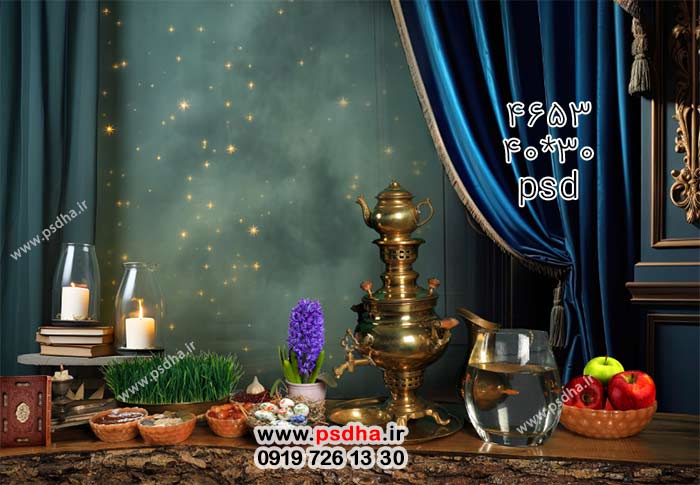
بک گراند لایه باز هفت سین با بکگراندهای متنوع مناسب طراحی عکس های تکی ، عکس خانوادگی نوروز و عکس های دسته جمعی بهار و نوروز از سایت پی اس دی ها فرخی آماده ی دریافت و دانلود شده . در این بکگراند چند مدل بکگراند مناسب و زیبا قرار دارد و همچنین میز هفت سین جلوی عکس از بکگراند جداست و براحتی عکس خود را میتوانید در پشت میز هفت سین نوروز قرار دهید. بکگراند قابل تغییر است و شما میتوانید پس زمینه های دیگری که متناسب عکس خودتان است ، برای طراحی تان استفاده نمایید.
عکس سوژه ها فقط بعنوان ایده و نمونه در تصاویر زیر استفاده شده و در فایل اصلی وجود ندارد.
کد ۴۶۵۳
۱ فایل لایه باز با کیفیت عالی و ابعاد ۳۰ در ۴۰ با فرمت PSD
برای خریداری و دانلود این بکگراند زیبای هفت سین لایه باز، با کیفیت عالی ، روی دکمه خرید پایین بزنید و پس از پرداخت آنلاین، لینک فایل را دریافت و دانلود کنید. ادامه مطلب را نیز مشاهده کنید.
۱- کاربر گرامی این فایل حاصل ساعت ها زحمت و تلاش گروه گرافیکی نگار - سایت پی اس دی ها (فرّخی) می باشد. این گروه هیچ رضایتی نسبت به فروش و یا تکثیر این فایل ها ندارد. باخریداری و عدم انتشار فایل ها از طراحان پی اس دی ها، ضمن برخورداری از "پشتیبانی کامل و حرفه ای" پس از خرید، فایل ها را با "کیفیت اصلی" دریافت کنید. ۲- جهت انجام خرید موفق ، لطفا فیلتر شکن خود را غیر فعال کنید. دانلود از سایت باید باکامپیوتر و نرم افزار مخصوص دانلود مثل idm انجام شود و فایل ها فقط در کامپیوتر قابل استفاده هستند و در گوشی موبایل ❌قابل دانلود و استفاده نیستند ۳- خرید شما باید با نام واقعی شخص واریز کننده یا صاحب حساب واریز کننده و شماره تلفن همراه واقعی باشد زیرا درصورت بروز مشکل و نیاز به عودت وجه، مبلغ فقط به حساب واریز کننده و صاحب خط هزینه برگشت داده می شود. ۴- بعد از پرداخت،لینک دانلود شما زیر رسید پرداخت نمایان می شود، و همچنین، دو ایمیل به ایمیلی که وارد کرده اید ارسال خواهد شد که یکی از این ایمیل ها مشخصات تراکنش را نشان می دهد و ایمیل دیگر، لینک دانلود خواهد بود. چنانچه لینک دانلود در قسمت inbox ایمیل تان نبود، لطفا قسمت spam/bulk ایمیل تان را نیز چک کنید. ۵- به جهت عدم احترام به حقوق مولف درصورت مشاهده نسبت به انتشار فایل خریداری شده در فضای وب و یا ... ، از تحویل سفارش شما در دفعات بعدی خرید معذوریم. ۶-این محصول مخصوص فتوشاپ و ویندوز است و برای خارج کردن فایلها از حالت فشرده، باید به کامپیوتر منتقل کنید و از آخرین ورژن برنامه های winrar استفاده نمایید.
------------------------------------------------------------------------------------------ درصورتی که ایمیل خود را اشتباه وارد کردید و لینک دانلود به ایمیلتان نیامد، و یا داشتن هرگونه سوال یا نیاز به پشتیبانی ،فقط ایمیلی به نشانی psdha@yahoo.com ارسال نمایید.
کلیک جهت خرید کالا ، به منظور پذیرش قوانین و مقررات سایت می باشد .
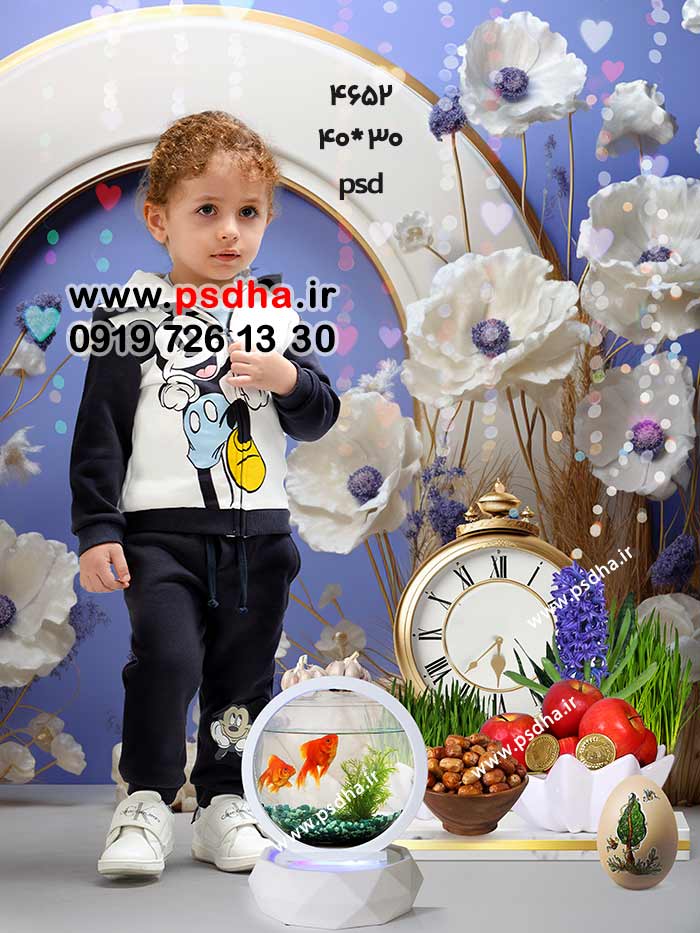
بکگراند بهار و نوروز با میز هفت سین با کیفیت عالی و پس زمینه ی دکور گل های استند زیبا و بوکه های قلبی ، از سایت پی اس دی ها فرخی آماده ی دانلود شده است. در این بکگراند ساعت ، سنبل ، سبزه ، سیب ، تنگ ماهی ، سنجد و تخم مرغ رنگی هر کدام در لایه های جدا از هم قرار گرفته اند.
عکس کودک فقط جهت ایده و نمونه در تصویر پایین قرار گرفته و در فایل اصلی وجود ندارد.
کد ۴۶۵۲
۱ فایل کاملا لایه باز با کیفیت عالی و ابعاد ۳۰ در ۴۰ با فرمت psd
برای دانلود این پس زمینه ی زیبای هفت سین، با کیفیت عالی ، روی دکمه خرید پایین بزنید و پس از پرداخت آنلاین، لینک فایل را دریافت و دانلود کنید. ادامه مطلب را نیز مشاهده کنید.
۱- کاربر گرامی این فایل حاصل ساعت ها زحمت و تلاش گروه گرافیکی نگار - سایت پی اس دی ها (فرّخی) می باشد. این گروه هیچ رضایتی نسبت به فروش و یا تکثیر این فایل ها ندارد. باخریداری و عدم انتشار فایل ها از طراحان پی اس دی ها، ضمن برخورداری از "پشتیبانی کامل و حرفه ای" پس از خرید، فایل ها را با "کیفیت اصلی" دریافت کنید. ۲- جهت انجام خرید موفق ، لطفا فیلتر شکن خود را غیر فعال کنید. دانلود از سایت باید باکامپیوتر و نرم افزار مخصوص دانلود مثل idm انجام شود و فایل ها فقط در کامپیوتر قابل استفاده هستند و در گوشی موبایل ❌قابل دانلود و استفاده نیستند ۳- خرید شما باید با نام واقعی شخص واریز کننده یا صاحب حساب واریز کننده و شماره تلفن همراه واقعی باشد زیرا درصورت بروز مشکل و نیاز به عودت وجه، مبلغ فقط به حساب واریز کننده و صاحب خط هزینه برگشت داده می شود. ۴- بعد از پرداخت،لینک دانلود شما زیر رسید پرداخت نمایان می شود، و همچنین، دو ایمیل به ایمیلی که وارد کرده اید ارسال خواهد شد که یکی از این ایمیل ها مشخصات تراکنش را نشان می دهد و ایمیل دیگر، لینک دانلود خواهد بود. چنانچه لینک دانلود در قسمت inbox ایمیل تان نبود، لطفا قسمت spam/bulk ایمیل تان را نیز چک کنید. ۵- به جهت عدم احترام به حقوق مولف درصورت مشاهده نسبت به انتشار فایل خریداری شده در فضای وب و یا ... ، از تحویل سفارش شما در دفعات بعدی خرید معذوریم. ۶-این محصول مخصوص فتوشاپ و ویندوز است و برای خارج کردن فایلها از حالت فشرده، باید به کامپیوتر منتقل کنید و از آخرین ورژن برنامه های winrar استفاده نمایید.
------------------------------------------------------------------------------------------ درصورتی که ایمیل خود را اشتباه وارد کردید و لینک دانلود به ایمیلتان نیامد، و یا داشتن هرگونه سوال یا نیاز به پشتیبانی ،فقط ایمیلی به نشانی psdha@yahoo.com ارسال نمایید.
کلیک جهت خرید کالا ، به منظور پذیرش قوانین و مقررات سایت می باشد .
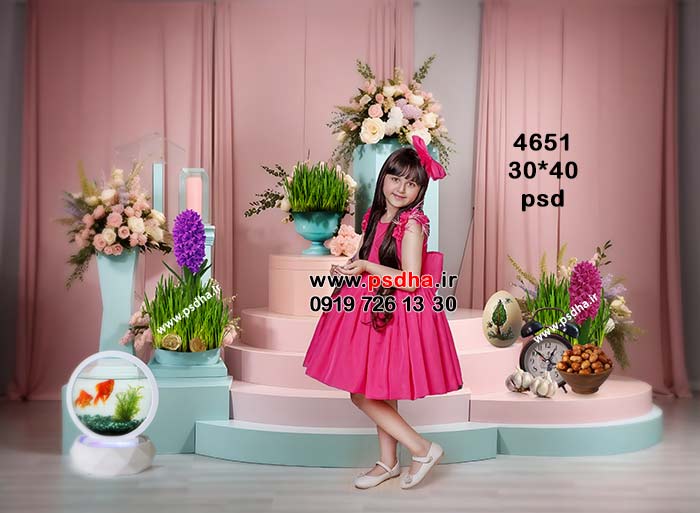
دکور نوروز با هفت سین و گل آرایی و سبزه با کیفیت عالی و بصورت کاملا لایه باز ، در این بکگراند زیبا تخم مرغ رنگی ، سنجد ، ساعت، سیر ، سبزه ، سنبل ، تنگ ماهی از بکگراند جدا و در لایه های جدا از هم قرار دارد.
عکس کودک فقط جهت ایده و نمونه طراحی در تصویر پایین قرار گرفته و در فایل اصلی وجود ندارد.
کد ۴۶۵۱
۱ فایل لایه باز با کیفیت عالی و ابعاد ۳۰ در ۴۰ و فرمت psd
برای خریداری و دانلود این بکگراند زیبای هفت سین، با کیفیت عالی ، روی دکمه خرید پایین بزنید و پس از پرداخت آنلاین، لینک فایل را دریافت و دانلود کنید. ادامه مطلب را نیز مشاهده کنید.
۱- کاربر گرامی این فایل حاصل ساعت ها زحمت و تلاش گروه گرافیکی نگار - سایت پی اس دی ها (فرّخی) می باشد. این گروه هیچ رضایتی نسبت به فروش و یا تکثیر این فایل ها ندارد. باخریداری و عدم انتشار فایل ها از طراحان پی اس دی ها، ضمن برخورداری از "پشتیبانی کامل و حرفه ای" پس از خرید، فایل ها را با "کیفیت اصلی" دریافت کنید. ۲- جهت انجام خرید موفق ، لطفا فیلتر شکن خود را غیر فعال کنید. دانلود از سایت باید باکامپیوتر و نرم افزار مخصوص دانلود مثل idm انجام شود و فایل ها فقط در کامپیوتر قابل استفاده هستند و در گوشی موبایل ❌قابل دانلود و استفاده نیستند ۳- خرید شما باید با نام واقعی شخص واریز کننده یا صاحب حساب واریز کننده و شماره تلفن همراه واقعی باشد زیرا درصورت بروز مشکل و نیاز به عودت وجه، مبلغ فقط به حساب واریز کننده و صاحب خط هزینه برگشت داده می شود. ۴- بعد از پرداخت،لینک دانلود شما زیر رسید پرداخت نمایان می شود، و همچنین، دو ایمیل به ایمیلی که وارد کرده اید ارسال خواهد شد که یکی از این ایمیل ها مشخصات تراکنش را نشان می دهد و ایمیل دیگر، لینک دانلود خواهد بود. چنانچه لینک دانلود در قسمت inbox ایمیل تان نبود، لطفا قسمت spam/bulk ایمیل تان را نیز چک کنید. ۵- به جهت عدم احترام به حقوق مولف درصورت مشاهده نسبت به انتشار فایل خریداری شده در فضای وب و یا ... ، از تحویل سفارش شما در دفعات بعدی خرید معذوریم. ۶-این محصول مخصوص فتوشاپ و ویندوز است و برای خارج کردن فایلها از حالت فشرده، باید به کامپیوتر منتقل کنید و از آخرین ورژن برنامه های winrar استفاده نمایید.
------------------------------------------------------------------------------------------ درصورتی که ایمیل خود را اشتباه وارد کردید و لینک دانلود به ایمیلتان نیامد، و یا داشتن هرگونه سوال یا نیاز به پشتیبانی ،فقط ایمیلی به نشانی psdha@yahoo.com ارسال نمایید.
کلیک جهت خرید کالا ، به منظور پذیرش قوانین و مقررات سایت می باشد .
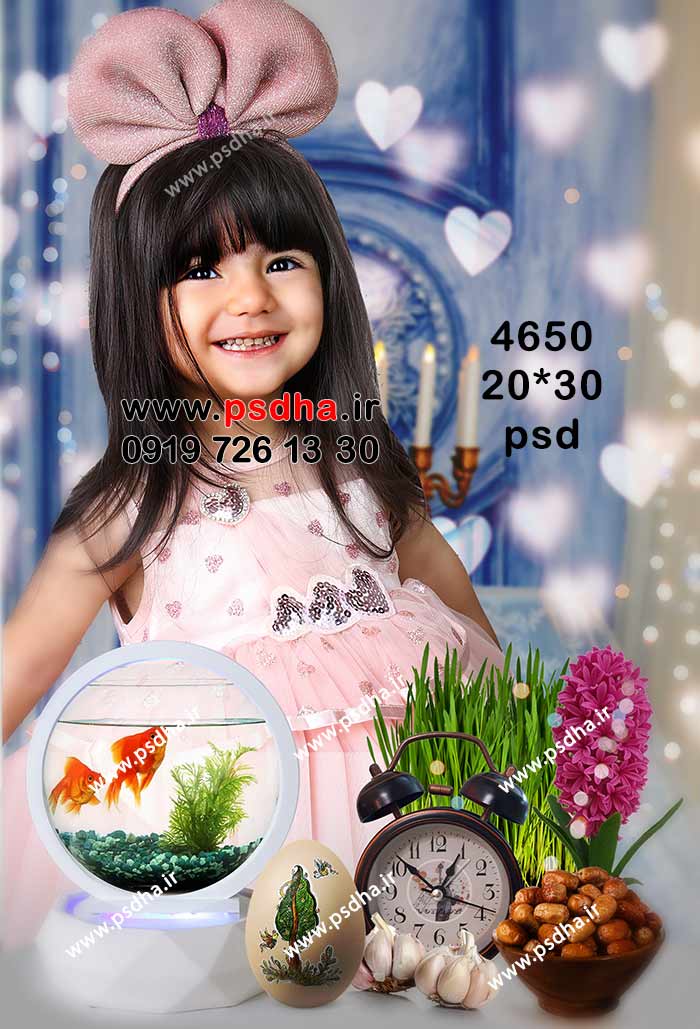
بکگراند میز هفت سین برای طراحی با کیفیت عالی و مناسب طراحی عکس های آتلیه ای از سایت پی اس دی ها فرخی. در این بکگراند لایه باز تمامی لایه های سنجد ، ساعت ، سبزه ، سنبل ، تنگ ماهی ، تخم مرغ و سیر از هم جدا و در لایه های جدا هستند.
عکس کودک فقط جهت ایده و نمونه قرار گرفته و در فایل اصلی وجود ندارد.
کد ۴۶۵۰
۱ فایل کاملا لایه باز با کیفیت عالی و ابعاد ۲۰ در ۳۰ و فرمت psd
برای خریداری و دانلود این بکگراند زیبای هفت سین لایه باز ، با کیفیت عالی ، روی دکمه خرید پایین بزنید و پس از پرداخت آنلاین، لینک فایل را دریافت و دانلود کنید. ادامه مطلب را نیز مشاهده کنید.
۱- کاربر گرامی این فایل حاصل ساعت ها زحمت و تلاش گروه گرافیکی نگار - سایت پی اس دی ها (فرّخی) می باشد. این گروه هیچ رضایتی نسبت به فروش و یا تکثیر این فایل ها ندارد. باخریداری و عدم انتشار فایل ها از طراحان پی اس دی ها، ضمن برخورداری از "پشتیبانی کامل و حرفه ای" پس از خرید، فایل ها را با "کیفیت اصلی" دریافت کنید. ۲- جهت انجام خرید موفق ، لطفا فیلتر شکن خود را غیر فعال کنید. دانلود از سایت باید باکامپیوتر و نرم افزار مخصوص دانلود مثل idm انجام شود و فایل ها فقط در کامپیوتر قابل استفاده هستند و در گوشی موبایل ❌قابل دانلود و استفاده نیستند ۳- خرید شما باید با نام واقعی شخص واریز کننده یا صاحب حساب واریز کننده و شماره تلفن همراه واقعی باشد زیرا درصورت بروز مشکل و نیاز به عودت وجه، مبلغ فقط به حساب واریز کننده و صاحب خط هزینه برگشت داده می شود. ۴- بعد از پرداخت،لینک دانلود شما زیر رسید پرداخت نمایان می شود، و همچنین، دو ایمیل به ایمیلی که وارد کرده اید ارسال خواهد شد که یکی از این ایمیل ها مشخصات تراکنش را نشان می دهد و ایمیل دیگر، لینک دانلود خواهد بود. چنانچه لینک دانلود در قسمت inbox ایمیل تان نبود، لطفا قسمت spam/bulk ایمیل تان را نیز چک کنید. ۵- به جهت عدم احترام به حقوق مولف درصورت مشاهده نسبت به انتشار فایل خریداری شده در فضای وب و یا ... ، از تحویل سفارش شما در دفعات بعدی خرید معذوریم. ۶-این محصول مخصوص فتوشاپ و ویندوز است و برای خارج کردن فایلها از حالت فشرده، باید به کامپیوتر منتقل کنید و از آخرین ورژن برنامه های winrar استفاده نمایید.
------------------------------------------------------------------------------------------ درصورتی که ایمیل خود را اشتباه وارد کردید و لینک دانلود به ایمیلتان نیامد، و یا داشتن هرگونه سوال یا نیاز به پشتیبانی ،فقط ایمیلی به نشانی psdha@yahoo.com ارسال نمایید.
کلیک جهت خرید کالا ، به منظور پذیرش قوانین و مقررات سایت می باشد .
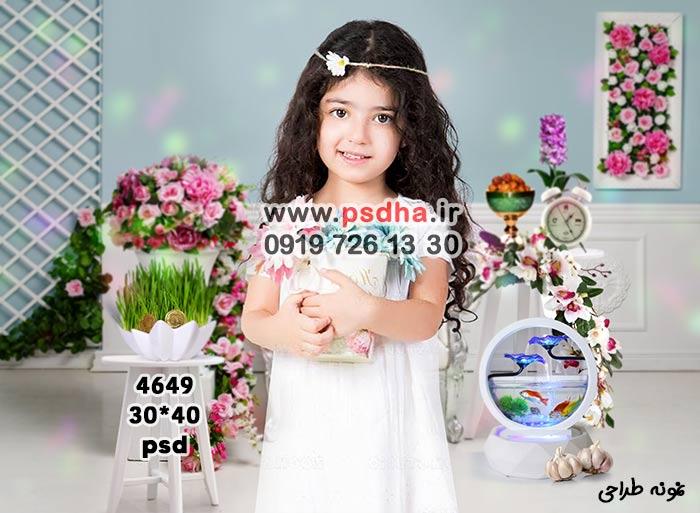
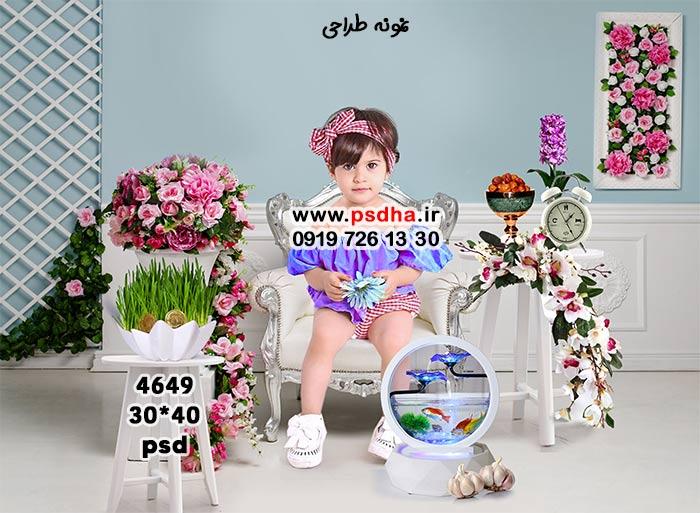
بک گراند وایت روم نوروز لایه باز در این مطلب از سایت پی اس دی ها فرخی ، جهت طراحی و چاپ در ابعاد ۳۰ در ۴۰ با کیفیت عالی آماده شده. این بکگراند بصورت لایه لایه است و فرمت psd دارد یعنی لایه های هفت سین از جمله میز، ساعت و سنبل، سنجد ، تنگ ماهی ، سبزه در لایه های جدا از هم هستند.
نمونه هایی از طراحی با این بکگراند زیبای بهار و نوروز را در تصاویر زیر میبینید، همچنین عکس کودکان فقط جهت نمونه و ایده استفاده شده و در فایل اصلی وجود ندارد.
کد ۴۶۴۹
۱ فایل لایه باز با کیفیت عالی و ابعاد ۳۰ در ۴۰ با فرمت psd
برای خریداری و دانلود این بکگراند زیبای هفت سین ، با کیفیت عالی ، روی دکمه خرید پایین بزنید و پس از پرداخت آنلاین، لینک فایل را دریافت و دانلود کنید. ادامه مطلب را نیز مشاهده کنید.
۱- کاربر گرامی این فایل حاصل ساعت ها زحمت و تلاش گروه گرافیکی نگار - سایت پی اس دی ها (فرّخی) می باشد. این گروه هیچ رضایتی نسبت به فروش و یا تکثیر این فایل ها ندارد. باخریداری و عدم انتشار فایل ها از طراحان پی اس دی ها، ضمن برخورداری از "پشتیبانی کامل و حرفه ای" پس از خرید، فایل ها را با "کیفیت اصلی" دریافت کنید. ۲- جهت انجام خرید موفق ، لطفا فیلتر شکن خود را غیر فعال کنید. دانلود از سایت باید باکامپیوتر و نرم افزار مخصوص دانلود مثل idm انجام شود و فایل ها فقط در کامپیوتر قابل استفاده هستند و در گوشی موبایل ❌قابل دانلود و استفاده نیستند ۳- خرید شما باید با نام واقعی شخص واریز کننده یا صاحب حساب واریز کننده و شماره تلفن همراه واقعی باشد زیرا درصورت بروز مشکل و نیاز به عودت وجه، مبلغ فقط به حساب واریز کننده و صاحب خط هزینه برگشت داده می شود. ۴- بعد از پرداخت،لینک دانلود شما زیر رسید پرداخت نمایان می شود، و همچنین، دو ایمیل به ایمیلی که وارد کرده اید ارسال خواهد شد که یکی از این ایمیل ها مشخصات تراکنش را نشان می دهد و ایمیل دیگر، لینک دانلود خواهد بود. چنانچه لینک دانلود در قسمت inbox ایمیل تان نبود، لطفا قسمت spam/bulk ایمیل تان را نیز چک کنید. ۵- به جهت عدم احترام به حقوق مولف درصورت مشاهده نسبت به انتشار فایل خریداری شده در فضای وب و یا ... ، از تحویل سفارش شما در دفعات بعدی خرید معذوریم. ۶-این محصول مخصوص فتوشاپ و ویندوز است و برای خارج کردن فایلها از حالت فشرده، باید به کامپیوتر منتقل کنید و از آخرین ورژن برنامه های winrar استفاده نمایید.
------------------------------------------------------------------------------------------ درصورتی که ایمیل خود را اشتباه وارد کردید و لینک دانلود به ایمیلتان نیامد، و یا داشتن هرگونه سوال یا نیاز به پشتیبانی ،فقط ایمیلی به نشانی psdha@yahoo.com ارسال نمایید.
کلیک جهت خرید کالا ، به منظور پذیرش قوانین و مقررات سایت می باشد .